Paint.COM是一個免費的繪圖軟體,用起來跟Painter很像,使用起來介面簡潔、運作順暢,雖然目前只有英文介面,不過該有的功能大致上都有了,是個相當不錯得免費繪圖工具。如果你常常需要使用進階一點的繪圖軟體來修圖、作圖的話,Paint.COM應該會是個不錯的選擇。
Paint.COM除了繪圖、編修圖檔的功能之外,還支援了從WebCAM、數位相機擷取影像的功能,此外也內建的螢幕抓圖的功能,可以直接抓了畫面就進入編輯視窗中作處理。不過它的螢幕抓圖功能很弱,不如一般抓圖軟體方便。
▇ 軟體小檔案 ▇軟體名稱:Paint.COM
rectangle 發表在
痞客邦
留言(3)
人氣()

圖片來自官網 ▇ 軟體小檔案 ▇
軟體名稱:新酷音輸入法
軟體版本:0.3.4.6 (2008/10/20更新)
軟體語言:繁體中文
軟體性質:免費軟體
檔案大小:2.20MB
系統支援:Windows 98/2000/XP/2003/Vista
官方網站:http://chewing.csie.net/
軟體下載:按這裡 (0.3.4.5舊版本按這裡)
rectangle 發表在
痞客邦
留言(0)
人氣()
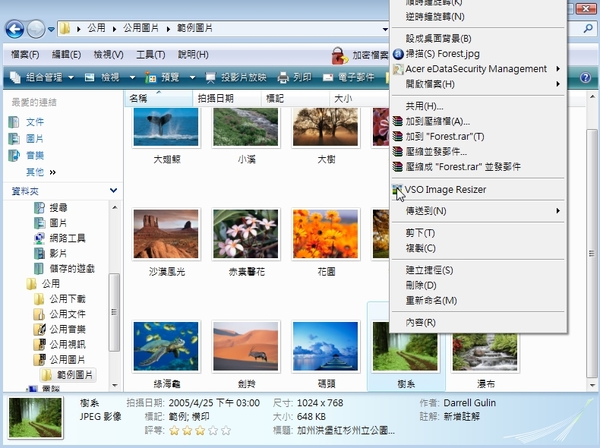
「Image Resizer」是個相當不錯的免費軟體,主要功能就是用來幫圖檔做「縮圖」用的,用數位相機拍了照片或抓了螢幕畫面,通常圖檔的長、寬尺寸都會很大,如果要用MSN傳給朋友或上傳到部落格給大家看的話,也會因為圖檔太大而傳很久!如果你希望能有個快速簡單快速的縮圖工具來幫忙做縮圖的話,可以試試看「Image Resizer」。
其實可以縮圖的軟體有很多,一般ACDSee或IrfanView等看圖軟體都做得到,不過似乎都沒有這個「Image Resizer」免費軟體來得方便。除了單張圖檔的縮圖之外,還可一次選取多張圖片進行「批次縮圖」,操作方法跟單裝圖檔的處理方式一模一樣。對於比較不熟練操作「大軟體」的一般電腦使用者來說,「Image Resizer」是個很不錯的小工具。
rectangle 發表在
痞客邦
留言(16)
人氣()
迅雷是一款中國大陸最近幾年非常熱門的P2P下載軟體,一次整合了HTTP、FTP、BT、eMule等下載模式,主要是因為他的下載資源相當豐富,而且下載速度非常的快,所以最近也受到越來越多台灣使用者的愛用。以下簡單介紹一下迅雷操作方法,如果BT或eMule已經不能滿足你的話,也許可以來試試看迅雷。
雖然迅雷的下載速度頗快,不過也有些洩漏隱私與偷上傳檔案的爭議,這也許就是迅雷的下載速度會這麼快、相關資源會這麼多的原因。不過用與不用還是看個人,如果願意自己犧牲奉獻換取大家的犧牲奉獻,那可以安裝這軟體來玩玩。記得,電腦中如果有重要資料的話,那就不要用這台電腦來安裝迅雷、下載檔案,避免重要資料外洩。
其餘要怎下載就自己研究摟。
rectangle 發表在
痞客邦
留言(0)
人氣()
rectangle 發表在
痞客邦
留言(0)
人氣()